「自分でRPGを作ってみたい!」
そんな方におすすめなのが、無料で利用できるゲーム制作ツール「WOLF RPGエディター(ウディタ)」です。
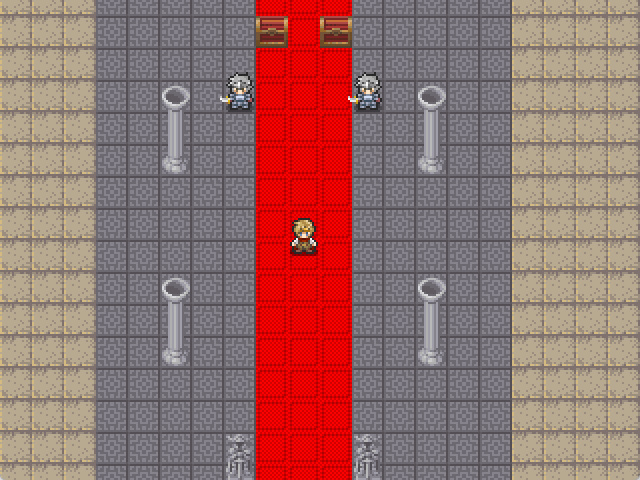
ウディタは、RPGを中心としたゲームを自分で制作できる非常に自由度の高いツールです。
しかし、初めてウディタを起動した方は、

「ボタンがたくさんあるけど、何に使うの?」

「専門用語が多くてよく分からない……」
と戸惑ってしまうかもしれません。
そこでこの記事では、ウディタを始めたばかりの初心者の方に向けて、ウディタの画面にある主要な機能を、一つずつできるだけ分かりやすく解説していきます。
「ウディタを始めてみたいけど、何が何だか分からない!」
という方は、ぜひ参考にしてみてください。
まずはウディタを起動してみよう
まずはウディタの公式サイトから、WOLF RPGエディターをダウンロードしましょう。
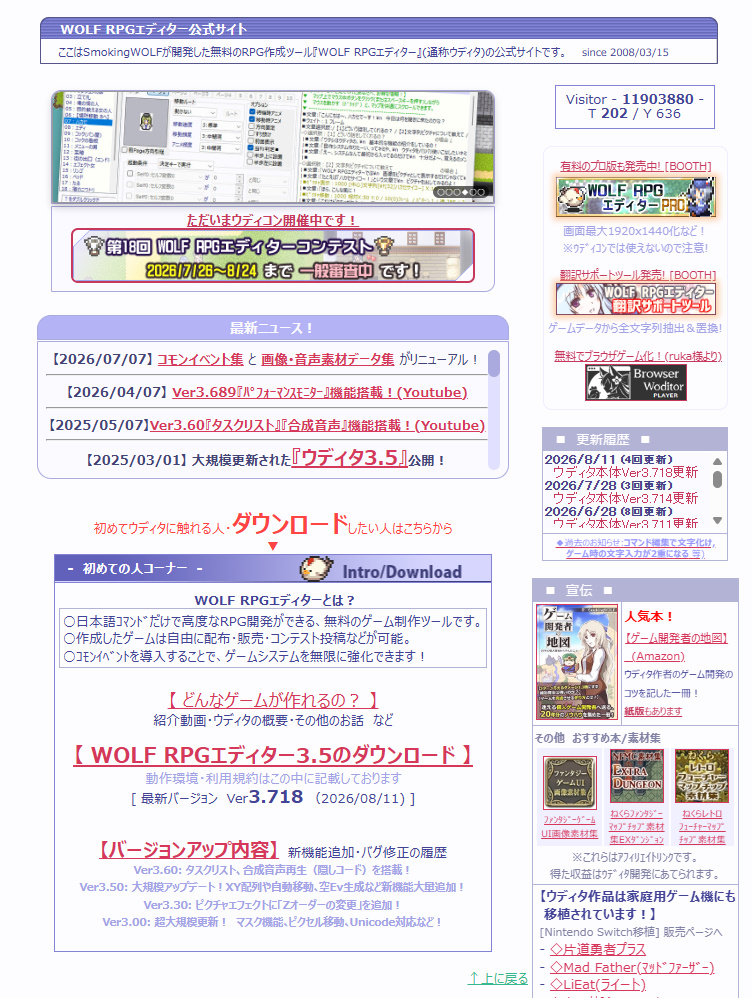
公式サイトへアクセスすると、WOLF RPGエディターのダウンロードページがあります。
そこで「WOLF RPGエディターのダウンロード」を選択します。
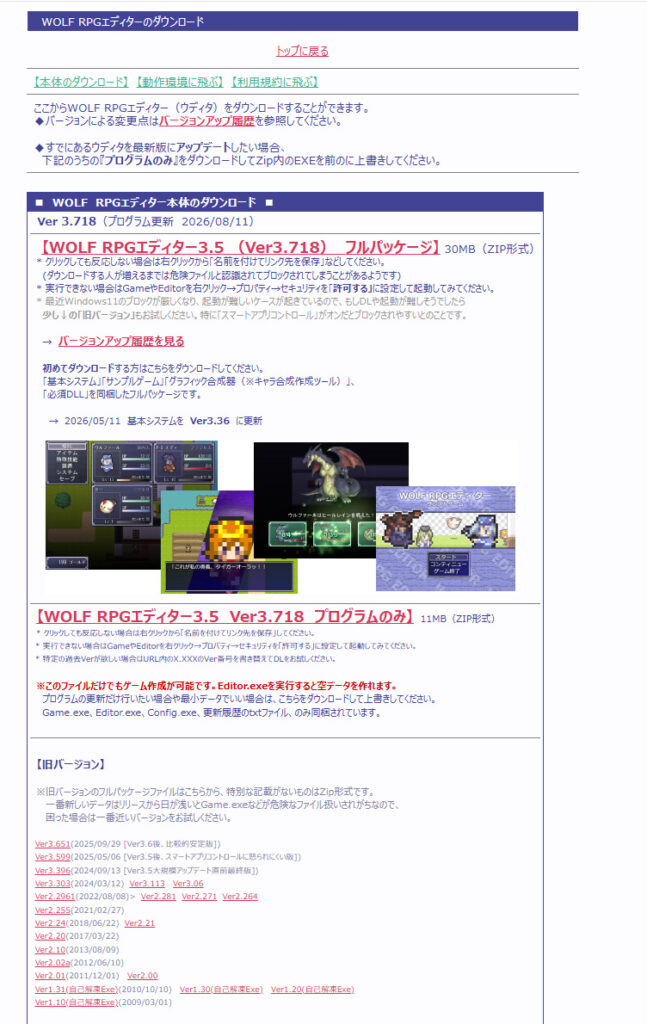
ダウンロードページには、
- フルパッケージ
- プログラムのみ
の2種類があります。
初めてウディタを使う方は、基本的には「フルパッケージ」を選択すればOKです。
ダウンロードが完了したら、ファイルを解凍します。
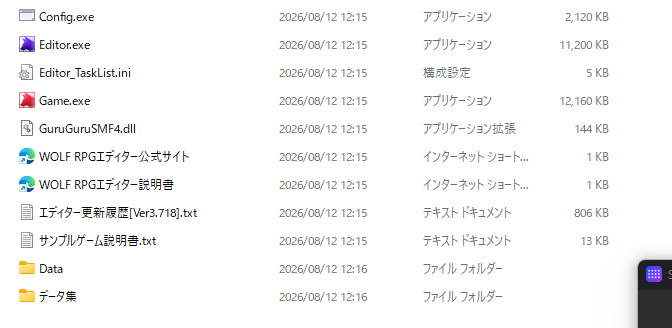
解凍したフォルダの中にある「Editor.exe」を起動すると、ウディタのエディター画面が開きます。
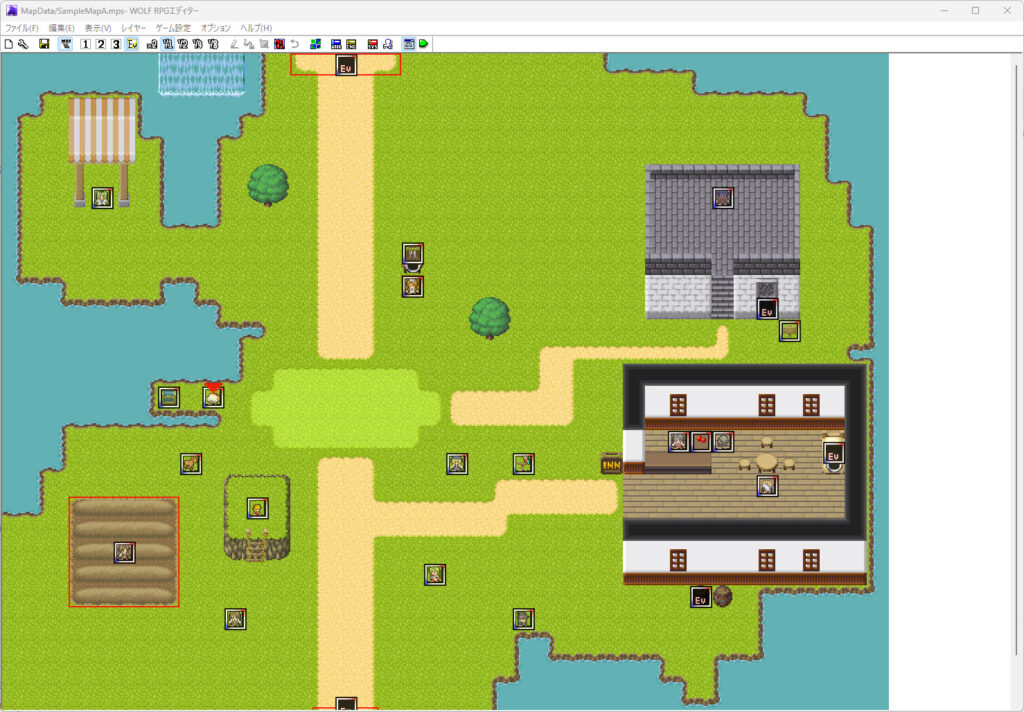
最初はたくさんのボタンが並んでいて難しそうに見えるかもしれません。
しかし、一つずつ役割を覚えていけば、それほど難しくありません。
ここからは、ウディタで特によく使う機能を順番に見ていきましょう。
ウディタでは、画面上部にあるさまざまなメニューやボタンを操作してゲームを作っていきます。
まずは、初心者の方が特に覚えておきたい機能から紹介していきます。
新しいマップを作成


新しいマップを作成するための機能です。
マップを作成するときには、
- マップの名前
- マップの大きさ
- BGM
- その他のマップ設定
などを設定できます。
最初から完璧に設定する必要はありません。
後から変更できる項目も多いので、初心者の方はまずマップを作ってみることを優先しましょう。
「町」「森」「ダンジョン」など、ゲーム内の舞台を作りたいときに使う機能だと思っておけばOKです。
マップの基本設定


すでに作成したマップの設定を変更するための機能です。
例えば、
「このマップのBGMを変更したい」
「マップの名前を変更したい」
といった場合に使用します。
マップを作った後で設定を変更したくなったときに使う機能、と覚えておけば大丈夫です。
上書き保存


現在までに行った作業を保存します。
せっかく長時間ゲームを作っても、保存していなければ作業内容が失われてしまう可能性があります。
そのため、こまめに保存する癖を付けておくことを強くおすすめします。
キーボードのCtrl + Sでも保存できます。
「少し作業したら保存する」
これを習慣にしておくと安心です。
レイヤー1~3


マップを作るときに使用する機能です。
ウディタでは、マップを3つの「層(レイヤー)」に分けて描くことができます。
基本的には、
レイヤー1 → レイヤー2 → レイヤー3
という順番で重なって表示されます。
イメージとしては、透明なシートを何枚も重ねて、その上にマップを描いていくようなものです。
最初は少し分かりにくいかもしれませんが、実際にマップを作ってみると徐々に理解できるようになります。
イベント


ゲーム内のさまざまな仕掛けを作るための機能です。
例えば、
- NPCとの会話
- 宝箱
- 扉
- 看板
- イベントシーン
- キャラクターの移動
- マップ上で発生するイベント
などを作ることができます。
ウディタでゲームを作るうえで非常に重要な機能の一つです。
マップの拡大・縮小
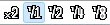

マップを表示するときの大きさを変更できます。
主に、
- 2倍表示
- 1倍表示
- 1/2表示
- 1/4表示
- 1/8表示
などの倍率があります。
細かい部分を確認したいときは拡大し、マップ全体を確認したいときは縮小する、といった使い分けができます。
マップ描画ツール


ウディタでゲームを作るうえで、非常に重要な機能です。
ここでは、マップチップを使って実際にマップを描いていきます。
主に、
- 鉛筆ツール
- 塗りつぶしツール
- 四角塗りつぶしツール
などを使用します。
鉛筆ツール


その名の通り、マップを自由に描くためのツールです。
使用したいマップチップを選択してマップ上をクリックすると、その場所にマップチップが配置されます。
道や建物、床などを一つずつ配置したいときに便利です。
マップ制作で最も基本となるツールなので、まずはこれを使ってみましょう。
塗りつぶしツール


選択したマップチップで、指定した範囲をまとめて塗りつぶすことができます。
広い範囲に同じマップチップを配置したいときに便利です。
例えば、広い草原や床などを作る場合、一つずつマップチップを配置するよりも、このツールを使ったほうが圧倒的に楽です。
四角塗りつぶしツール


ドラッグ操作で範囲を指定し、その範囲を選択したマップチップでまとめて塗りつぶすことができます。
「この四角形の範囲を全部同じ床にしたい」
といった場合に便利です。
広い部屋や建物などを作るときに活躍します。
マップ自動生成


マップを自動的に作成してくれる機能です。
自分で一からマップを作るのが大変な場合でも、ある程度自動でマップを生成してくれます。
特に、迷路のような構造のダンジョンを作るときなどに便利です。
ただし、自動生成されたマップをそのまま使うだけではなく、生成した後に自分で手直しするという使い方もおすすめです。
「とりあえずダンジョンの土台が欲しい」
という場合に使ってみるとよいでしょう。
元に戻す


間違えてマップを描いてしまったときなどに、直前の作業を取り消すことができます。
例えば、
「間違えて大量にマップチップを置いてしまった!」
という場合でも、この機能を使えば元の状態に戻せます。
キーボードのCtrl + Zでも実行できます。
ゲーム制作では操作ミスもよく起こるので、ぜひ覚えておきましょう。
データベース


ここからは、ウディタを使ううえで特に重要な機能を紹介します。
その中でも重要なのがデータベースです。
データベースは簡単に言えば、ゲーム内で使用するさまざまなデータを管理する場所です。
例えば、
- 主人公のステータス
- モンスター
- 武器
- 防具
- アイテム
- スキル
- その他ゲーム内で使用する各種データ
などを管理できます。
「自分でモンスターを作りたい」
「オリジナルの武器を追加したい」
といった場合には、このデータベースを編集することになります。
ウディタでゲームを作り込んでいくなら、いずれ必ずお世話になる重要な機能です。
データベースには3種類ある
ウディタのデータベースには、大きく分けて
- ユーザーデータベース
- 可変データベース
- システムデータベース
の3種類があります。
名前が少し難しそうですが、最初から完璧に理解する必要はありません。
それぞれの役割を簡単に説明していきます。
可変データベース


ゲーム中に変化していくデータを扱う場所です。
例えば主人公のレベルを考えてみましょう。
ゲーム開始時はレベル1でも、敵を倒して経験値を獲得するとレベル2、レベル3……と変化していきます。
このように、ゲームの進行状況などによって変化するデータを扱うのが可変データベースです。
主人公のステータスなどを管理する際に使用します。
また、ゲーム中のキャラクターのHPなど、プレイ中に変化するデータを扱う場面でも関係してきます。
ただし、可変データベースを本格的に使いこなすには少し知識が必要です。
初心者のうちは、
「ゲーム中に変化するデータを扱う場所」
くらいに覚えておけば問題ありません。
ユーザーデータベース


こちらは、ゲーム内で使用する基本的なデータを登録しておく場所です。
例えば、
- モンスター
- 武器
- 防具
- アイテム
- スキル
などのデータを登録できます。
例えば「スライム」というモンスターを作る場合、
「スライムの名前」
「HP」
「攻撃力」
「防御力」
「経験値」
などの基本的な情報を設定していきます。
RPGで登場するモンスターや装備品などを作る際に、とても重要になる場所です。
初心者の方は、
「ゲームに登場させるモンスターやアイテムなどの基本データを登録する場所」
と考えると分かりやすいでしょう。
システムデータベース


ゲームのシステムに関係するさまざまなデータを管理する場所です。
BGMやSEなどの音楽・効果音に関する設定を行うこともできます。
また、ゲームのシステムに関わるデータなどもここで管理されています。
少し特殊な部分も多いため、初心者のうちはすべてを理解しようとする必要はありません。
まずは、
「ゲームそのもののシステムに関係する設定を行う場所」
くらいに考えておけば十分です。
タイルセット設定


マップチップに関する設定を行う機能です。
簡単に言えば、
「このマップチップは通れる?通れない?」
といった、マップ上での通行設定などを調整する場所です。
例えば、地面は歩けるけれど壁は通れないようにする、といった設定を行います。
ただし、ウディタに最初から用意されているマップチップをそのまま使うのであれば、初心者のうちはあまり触らなくても問題ありません。
自作のマップチップを使いたくなったときなどに、改めて覚えていけばよいでしょう。
コモンイベントの設定


ウディタでゲームを作り込んでいくうえで、非常に重要になる機能です。
コモンイベントでは、ゲーム内で繰り返し使用するさまざまな処理を作ることができます。
例えば、
- 戦闘処理
- お店の処理
- 装備処理
- 特殊なイベント
- ゲーム独自のシステム
など、さまざまな処理を作ることができます。
コモンイベントを編集することで、ウディタの標準的なシステムだけでは実現できないような、自分独自のゲームシステムを作ることも可能です。
その一方で、初心者には少し難しい機能でもあります。
そのため、最初からすべてを理解しようとする必要はありません。
まずは基本的なゲーム制作に慣れてから、少しずつコモンイベントを勉強していくのがおすすめです。
マップ選択


ゲーム内で作成したマップの一覧を表示します。
ゲームを作っていると、
「町」
「森」
「洞窟」
「城」
「ダンジョン」
など、どんどんマップが増えていきます。
そのため、複数のマップを作るようになったら、この機能を使って目的のマップへ移動すると便利です。
マップが増えてきたら特に使用する機会が多くなる機能です。
デバッグウィンドウ表示


ゲームをテストプレイするときに役立つ機能です。
この機能を有効にした状態でテストプレイを行うと、デバッグ用のウィンドウが表示されます。
ゲーム中にどのような処理が行われているのかを確認する際に役立ちます。
特にコモンイベントなどを使って複雑なゲームシステムを作るようになると、非常に便利な機能です。
ただし、初心者のうちは少し難しく感じるかもしれません。
最初は無理に覚えなくても大丈夫です。
「ゲームがうまく動かなくなったときに、原因を調べるための機能」
くらいに覚えておくとよいでしょう。
テストプレイ


最後に紹介するのがテストプレイです。
これは名前の通り、現在作っているゲームを実際に起動して確認するための機能です。
ゲーム制作では、
「マップを作る」
↓
「イベントを作る」
↓
「テストプレイする」
↓
「問題があれば修正する」
↓
「もう一度テストプレイする」
という作業を何度も繰り返します。
そのため、ウディタでゲームを作るなら非常によく使う機能です。
キーボードのF9キーからもテストプレイを実行できます。
ぜひ覚えておきましょう。
まとめ
今回は、ウディタを始めたばかりの初心者の方に向けて、基本的な機能を一通り紹介しました。
特に最初に覚えておきたいのは、
- マップ作成
- イベント
- データベース
- コモンイベント
- テストプレイ
の5つです。
最初からすべての機能を覚える必要はありません。
むしろ、最初から全部覚えようとすると、
「機能が多すぎて何が何だか分からない!」
となってしまう可能性があります。
まずは、
「マップを作る」
↓
「キャラクターやイベントを配置する」
↓
「データベースでモンスターやアイテムを設定する」
↓
「テストプレイする」
という基本的な流れを実際に体験してみましょう。
そしてゲーム制作に慣れてきたら、コモンイベントやデバッグ機能など、より高度な機能を少しずつ覚えていけば大丈夫です。
ウディタは覚えることが多い一方で、使いこなせるようになるほど「こんなゲームを作ってみたい!」という自分のアイデアを形にできる自由度の高いツールでもあります。
最初は分からないことが多くても、実際に触っていくうちに少しずつ理解できるようになります。
この記事が、これからウディタでゲーム制作を始める方の第一歩になれば幸いです!


コメント