
もっと作業を効率よくこなしたい……。

制作物を作りたいのに時間が足りず、結局完成させられない……。
そんな悩みを抱えている方は、きっと少なくないでしょう。
特にゲーム制作や動画編集、ブログ執筆など、パソコンを使った作業では、細かな操作の積み重ねが意外と大きな時間のロスにつながります。
そこで今回は、パソコン作業の効率化に役立つ便利なデバイス「Stream Deck」をご紹介します!
Stream Deckは、たくさんのボタンが付いたコンパクトなPC周辺機器です。
一見すると「ボタンが付いているだけの小さな機械」に見えるかもしれません。
しかし、実際に使ってみると、
- ショートカットキーの実行
- 文字入力
- ファイルの起動
など、さまざまな操作をボタン一つで行える優れものなんです。
しかも、設定方法も比較的簡単。
うまく活用すれば、日々のパソコン作業をより快適に進められるようになります。
今回は、そんなStream Deckの魅力的な機能を、初心者の方にも分かりやすく解説していきます!
Stream Deckとは? 🎛️
Stream Deckとは、Elgato(エルガト)社が販売している、ショートカットやさまざまな操作をボタンに登録して実行できるPC周辺機器です。
基本的には複数のボタンが搭載されており、それぞれのボタンに好きな機能を割り当てることができます。
例えば、
- ショートカットキーの実行
- 定型文の入力
- 特定のフォルダやファイルを開く
- Webサイトを開く
- 複数の操作をまとめて実行する
といったことが可能です。
ボタンの設定は専用ソフトから行えるため、自分の作業スタイルに合わせて自由にカスタマイズできます。
「毎日繰り返している操作を、もっと簡単にしたい」
そんな方にぴったりのデバイスです。
Stream Deckの便利な機能5選 ✨
ここからは、私が実際に便利だと感じているStream Deckの機能を紹介していきます。
1. ショートカットキーをボタンに割り当てられる ⌨️
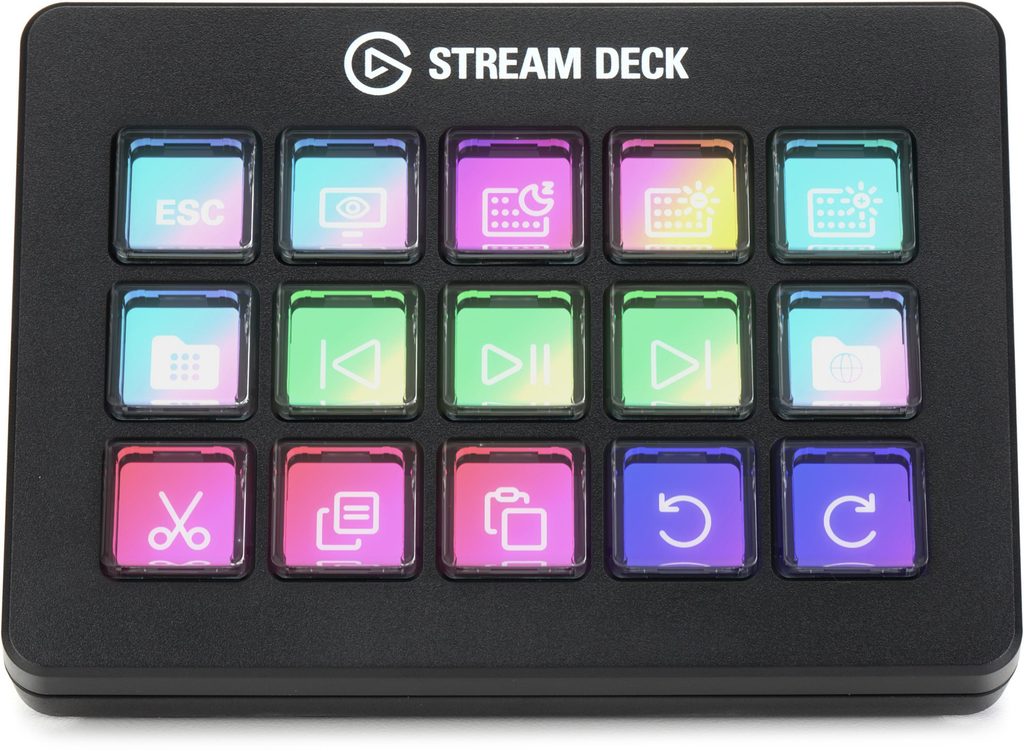
パソコン作業の効率を高めるうえで、ショートカットキーは基本中の基本です。
コピーや貼り付け、保存など、ショートカットキーを覚えておくと便利な場面は数多くあります。
しかし、ショートカットキーにはさまざまな種類があり、

「便利なのは分かっているけど、全部覚えきれない……」
という方もいるのではないでしょうか。
そんなときに役立つのがStream Deckです。
Stream Deckでは、よく使うショートカットキーをボタンに登録して、ワンタッチで実行することができます。
例えば、以下のような操作です。
| ショートカットキー | 操作内容 |
|---|---|
| Ctrl + C | コピー |
| Ctrl + V | 貼り付け |
| Ctrl + S | 保存 |
| Ctrl + Y | やり直し |
これらをStream Deckのボタンに登録しておけば、キーボードで複数のキーを押す代わりに、ボタンを一つ押すだけで実行できます。
特に便利なのが、頻繁に使うけれど、毎回キーボードで入力するのが少し面倒なショートカットです。
例えばCtrl + Sの保存。
一回一回の操作はわずかな時間ですが、何度も繰り返すとなると、意外と手間に感じるものです。
Stream Deckなら、そうした細かな操作を手軽に効率化できます。
2. テキストや定型文を登録できる 📝
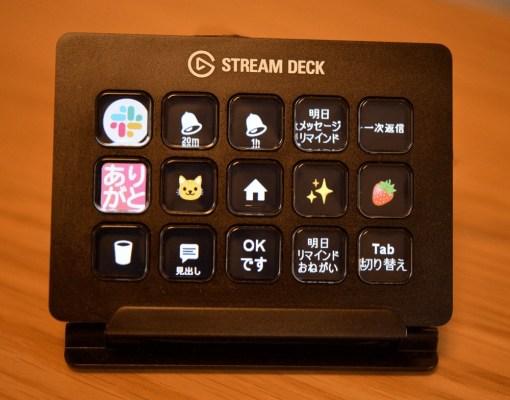
Stream Deckでは、ショートカットキーだけでなく、文字や定型文をボタンに登録することも可能です。
例えば「こんにちは」という文字を登録しておけば、ボタンを押すだけで、その文字を入力できます。
ほかにも、
- よく使う挨拶
- メールの定型文
- ブログで頻繁に使う言葉
- ファイル名や商品名
- SNSで使う決まり文句
など、さまざまな文字入力に活用できます。
そして、ここでちょっとした実例をご紹介します。
実はこの記事内にある「Stream Deck」という文字も、Stream Deckを使って入力しています。
普通に入力しても大した手間ではありませんが、頻繁に使用する単語を毎回入力するのは、積み重なると面倒なものです。
特に英語の文字が途中で混ざっている場合、いちいち変換しなくてはいけないのでこれが地味に大変。
そんなとき、ボタン一つで入力できるのは非常に便利。
文字入力はパソコン作業のさまざまな場面で発生するため、うまく活用すれば作業時間の短縮につながります。
ブログ執筆や事務作業など、文章を頻繁に入力する方には特におすすめの機能です。
3. 特定のフォルダ・ファイル・Webサイトをすぐに開ける 📁
パソコンで作業をしていると、こんな経験はありませんか?

「あのファイルを開きたいけど、どこに保存したっけ……?」

「あのサイトを見たいけど、ブックマークから探すのが面倒……」
作業内容が増えるほど、パソコン内のフォルダやファイルも増えていきます。
そうなると、目的のデータを探すだけで意外と時間がかかってしまいます。
しかし、Stream Deckを使えば、そんな悩みも簡単に解決できます。
フォルダやファイルをボタン一つで開く
Stream Deckには、特定のフォルダやファイルを登録することができます。
例えば、
- ゲーム制作のプロジェクトフォルダ
- ブログ記事の保存先
- 動画編集用の素材フォルダ
- よく使うExcelファイル
などを登録しておけば、ボタンを押すだけで目的の場所を開けます。
作業を始めるたびにフォルダを探す必要がなくなるため、スムーズに作業へ移れるようになります。
Webサイトもすぐに開ける 🌐
さらに、フォルダやファイルだけでなく、特定のWebサイトを開くことも可能です。
例えば、
- 自分のブログ管理画面
- SNS
- ゲーム攻略サイト
- 作業ツールの公式サイト
- よく利用する情報サイト
などを登録しておけば、ボタン一つでアクセスできます。
「作業に必要なファイルを開く」
「参考サイトを表示する」
「使用するツールを起動する」
こうした動作を簡単にまとめられるのは、Stream Deckの大きな魅力です。
4. マクロ機能で複数の操作を自動化できる ⚙️
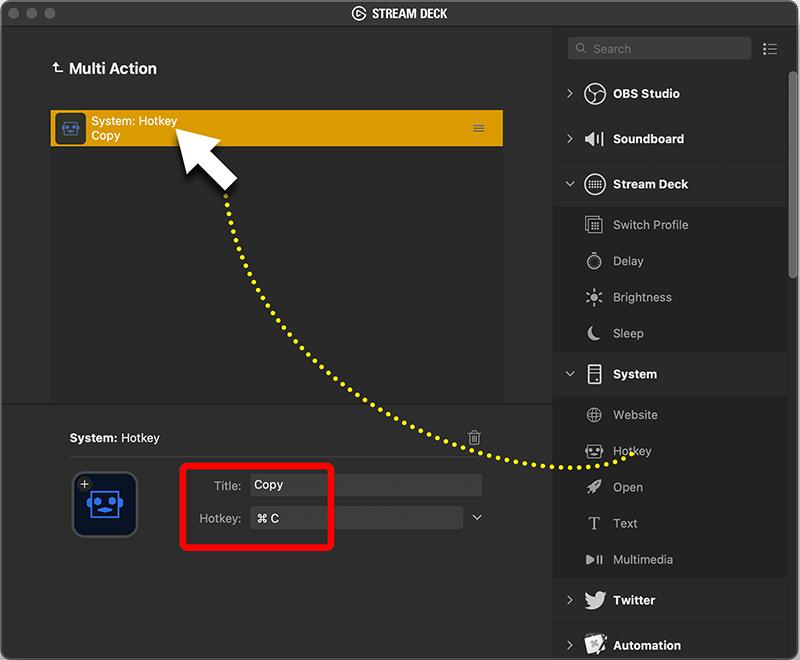
ここまで紹介した機能だけでも十分便利ですが、さらに作業効率化を進めたい方におすすめなのが、マクロ機能です。
マクロとは、複数の操作をあらかじめ登録しておき、それらをまとめて実行する仕組みのことです。
つまり、これまで手動で何度も行っていた操作を、ボタン一つでまとめて実行できるようになります。
Excelで表を作成する場合の例 📊
例えば、Excelに入力したデータへ表の書式を設定する作業を考えてみましょう。
通常であれば、
- データの範囲を選択する
- 表の設定メニューを開く
- 書式を選択する
といった操作が必要になります。
しかし、Stream Deckのマルチアクション機能などを活用すれば、複数のショートカットキーや操作を順番に実行する設定が可能です。
例えば、環境やExcelの設定によって異なりますが、以下のようなキー操作を登録する方法があります。
Ctrl + Shift + → → Ctrl + Shift + ↓ → Alt + H → B → A
これらの操作を一つのボタンにまとめておけば、ボタンを押すだけで一連の操作を実行できます。
※ショートカットキーはExcelのバージョンや環境によって動作が異なる場合があります。
マクロの魅力とは?
手動で複数のショートカットキーを入力する場合、どうしても押し間違いが発生する可能性があります。
一方、あらかじめ登録した操作をStream Deckから実行すれば、毎回同じ手順を再現しやすくなります。
もちろん、すべての作業を自動化できるわけではありません。
アプリの状態や操作のタイミングによっては、うまく動作しないこともあります。
それでも、繰り返し行う作業を効率化するうえでは、非常に心強い機能です。
「毎回同じ操作を繰り返している」
という方は、マクロ機能を活用できないか考えてみるとよいでしょう。
5. Stream Deckにはさまざまな種類がある 🎛️
Stream Deckには、実はさまざまなモデルが存在します。
基本的な機能は共通していますが、ボタンの数やサイズ、ダイヤルの有無などに違いがあります。
代表的なタイプとしては、以下のようなものがあります。
| 名称 | タイプ | 特徴 |
|---|---|---|
| stream deck mini | 6ボタンモデル | コンパクトで省スペース |
| stream deck mr2 | 15ボタンモデル | バランスがよく使いやすい |
| stream deck XL | 32ボタンモデル | 多くの操作を登録できる |
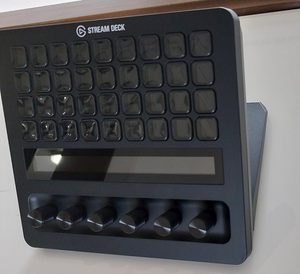
| stream deck + | ダイヤル付きモデル | 音量調整などの操作にも便利 |
※モデルによってボタン数や搭載機能は異なります。
どのモデルを選べばいい?
Stream Deckを選ぶ際は、自分がどれくらいの操作を登録したいかを考えることが重要です。
例えば、
- 省スペースで使いたい → 小型モデル
- 初めて購入する → 15ボタン前後のモデル
- 多くのショートカットを登録したい → 大型モデル
- 音量調整なども行いたい → ダイヤル付きモデル
といった選び方ができます。
自分の作業内容やデスク環境、予算などを考慮しながら、最適なモデルを選んでみてください。
Stream Deckはこんな人におすすめ! 👤
ここまでStream Deckの機能を紹介してきましたが、特におすすめなのは以下のような方です。
- パソコン作業をもっと効率化したい
- ショートカットキーを覚えるのが苦手
- 同じ操作を何度も繰り返している
- ブログや動画編集、ゲーム制作をしている
- よく使うファイルやWebサイトをすぐに開きたい
- 定型文を頻繁に入力する
- 作業環境を自分好みにカスタマイズしたい
Stream Deckは、単にボタンがたくさん付いているだけの機器ではありません。
自分の作業に合わせてカスタマイズすることで、日々のパソコン操作をより快適にしてくれる便利なデバイスです。
まとめ 📝
今回は、Stream Deckの便利な機能について紹介しました。
今回紹介した主な機能は、以下の5つです。
- ショートカットキーをボタンに割り当てられる
- テキストや定型文を登録できる
- フォルダ・ファイル・Webサイトをすぐに開ける
- マクロ機能で複数の操作を自動化できる
- 用途に合わせてさまざまなモデルを選べる
Stream Deckは、使い方次第でさまざまな作業を効率化できます。
特に、日々同じ操作を繰り返している方にとっては、その便利さを実感しやすいデバイスだと思います。
「あの操作をボタン一つで実行できたら楽なのに……」と思う場面がある方には、ぜひ一度検討してみてほしい機器です。
パソコン作業をもっと快適にしたい方は、Stream Deckを活用してみてはいかがでしょうか? 😊


コメント