Stream Deck +とXLはどっちがおすすめ?違い・メリット・デメリットを徹底比較!
大量のボタンを備えた「Stream Deck XL」。
一方、ダイヤルとタッチパネルを搭載した「Stream Deck +」。
数あるStream Deckシリーズの中でも、特に魅力的なこの2つのモデル。

「結局どっちを購入すればいいの?」
と悩んでいる方もいるのではないでしょうか?
結論から言うと、動画編集や配信などで細かな調整を頻繁に行う方にはStream Deck +、大量のショートカットを登録して作業を効率化したい方にはStream Deck XLがおすすめです!
どちらも使いこなせば作業効率の大幅な向上が期待できますが、それぞれ得意とする作業が異なります。
私自身、普段からStream Deckを使用していますが、実際に使っているとボタンとダイヤルでは活躍する場面がかなり違うと感じます。
そこで今回は、この二つの特徴やメリット・デメリットを比較し、それぞれどんな人に向いているのか詳しく解説していきます!
この記事を読めば、自分にはどちらの方が合っているのか、判断する際の参考になると思います!
Stream Deck +とStream Deck XLの違いを比較!
まずは、この2つのモデルの基本的な違いを見ていきましょう。
| 比較項目 | Stream Deck + | Stream Deck XL |
|---|---|---|
| ボタン数 | 8個 | 32個 |
| ダイヤル | 4個 | なし |
| タッチパネル | あり | なし |
| 得意な操作 | 音量・数値などの細かな調整 | 大量のショートカット操作 |
| おすすめの用途 | 動画編集・配信 | ブログ作成・AI活用・事務作業 |
こうして比較してみると、同じStream Deckシリーズでも特徴が大きく異なることが分かりますね。
Stream Deck +はボタン数こそ少ないものの、4つのダイヤルとタッチパネルを搭載しています。
一方、Stream Deck XLはダイヤルがない代わりに32個ものボタンを搭載しており、大量のショートカットを一度に表示できるのが魅力です。
それでは、それぞれの特徴について詳しく見ていきましょう!
Stream Deck +の特徴とメリット・デメリット
① 4つのダイヤルが最大の魅力!
まず紹介するStream Deck +は、上から8つのボタン、タッチパネル、そして4つのダイヤルという構成になっています。
通常のStream Deckには15個のボタンが搭載されていますが、Stream Deck +はわずか8個。
これだけを見ると、

「え?ボタン数が少ないし、正直微妙そう……」
と思ってしまう方もいるかもしれません。
しかし、Stream Deck +の真価は、下部に搭載された4つのダイヤルにあります!
このダイヤルには、基本的に以下の3つの操作を割り当てられます。
- 右に回す
- 押し込む
- 左に回す
さらに、このダイヤルの素晴らしいところは、回すことで連続的な操作ができるという点です。
例えば、ダイヤルを右に回したときに特定のキー入力を実行するよう設定した場合、回転に応じてその操作を繰り返すことができます。
これを応用すれば、音量調整や画面の明るさ調整、動画編集でのタイムライン移動などを素早く行うことが可能です。
特に動画編集をしている身としては、ダイヤルを使ったタイムライン操作はかなり便利だと感じます!
タイムラインとは、動画編集ソフトで映像や音声を時間順に並べて編集する場所のことです。
通常はマウスやキーボードで操作することが多いですが、ダイヤルを活用すれば、回転操作で編集位置を移動させることもできます。
こうした細かな操作を頻繁に行う方にとって、Stream Deck +は非常に頼もしい存在といえるでしょう!
※実際に割り当てられる操作は、対応ソフトやプラグインによって異なります。
② 動画編集や配信にも便利!
Stream Deck +のダイヤルは、動画編集だけでなく、配信でも大いに活躍してくれます。
例えば、Elgatoの無料ソフト「Wave Link」などと組み合わせれば、ゲーム音やBGM、マイク音量などをダイヤルで調整できます。
さらに、OBSやDiscordなどのソフトとも、対応する機能やプラグインを利用することで連携が可能です。
配信中に、

「ゲーム音が少し大きいな……」

「BGMをもうちょっと小さくしたい」
と思ったときでも、ダイヤルを回して素早く調整できるのは嬉しいですね。
もちろん、Stream Deck XLでもボタンを使った音量操作は可能です。
しかし、ダイヤルで直感的に微調整できるという点では、Stream Deck +の方が便利だと感じる場面も多いでしょう。
③ タッチパネルでボタンの少なさをカバーできる!
ここまでStream Deck +のメリットを紹介してきましたが、やはり気になるのはボタン数の少なさです。
8個しかボタンがないため、大量のショートカットを一度に表示したい場合には、どうしても物足りなく感じるかもしれません。
しかし、そんな欠点をある程度カバーしてくれるのが、ボタンの下に搭載されたタッチパネルです!
このタッチパネルは、指でスライドすることでページを切り替えることができます。
つまり、通常のStream Deckのように、ページ切り替え用のボタンを配置する必要がないというわけです。
例えば、15ボタンの通常モデルでページ移動用のボタンを2個配置した場合、自由に使えるボタンは13個になります。
一方、Stream Deck +は8個すべてのボタンを自由に活用できます。
つまり、
13-8=5個
ページ切り替え用のボタンを2個使う構成と比較すれば、実際に自由に使えるボタンの差は5個になります。
もちろん、それでもStream Deck +の方がボタン数は少ないですが、ダイヤルも活用できることを考えれば、十分に魅力的な構成だと思います。
ただし、ダイヤルに割り当てられる機能はボタンと完全に同じではないため、用途によって使い分ける必要があります。
Stream Deck XLの特徴とメリット・デメリット
① 32個のボタンが最大の魅力!
続いて紹介するのがStream Deck XLです!
こちらはStream Deck +とは異なり、ダイヤルやタッチパネルは搭載されていません。
その代わり、なんと32個ものボタンを搭載しています!
Stream Deckはページを追加することで、ボタン数が少ないモデルでも大量のショートカットを登録できます。
しかし、ボタン数が少ないと、その分ページを切り替える回数が増えてしまいます。
これが地味に面倒なんですよね(笑)
その点、Stream Deck XLなら32個ものボタンがあるため、よく使う機能を一度に表示できます。
ページ切り替えの手間を減らせるので、結果的に作業効率の向上にもつながります。
特に、普段から大量のショートカットを使用している方にとっては、かなり魅力的なモデルといえるでしょう!
② ブログ作成などの文章入力に便利!
では、Stream Deck XLは具体的にどんな場面で活躍するのでしょうか?
個人的におすすめしたいのが、ブログ作成などの文章入力作業です。
例えば、ブログ記事を書いていると、何度も同じ単語や文章を入力することがありますよね。
そういった文章をあらかじめStream Deckに登録しておけば、ボタンを押すだけで簡単に入力できます。
例えば、
- よく使う挨拶文や定型文
- ブログ記事で頻繁に使用する単語
- WordPressの管理画面を開く操作
- コピーや貼り付けなどのショートカット
- よく使うWebサイトへのアクセス
こうした操作を登録しておけば、文章作成の手間を減らすことができます。
もちろん、Stream Deck +でも同じようなことは可能です。
しかし、登録したい文章や操作が増えてくると、8個のボタンではどうしてもページ切り替えが多くなってしまいます。
その点、32個ものボタンを搭載したStream Deck XLなら、大量のショートカットを一度に表示できるため、かなり便利です!
特に、ブログ作成を頻繁に行う方にとっては、非常に相性の良いモデルだと思います。
③ AI画像生成のプロンプト登録にもおすすめ!
もう一つおすすめしたいのが、AI画像生成での活用です。
最近では、AIを使って画像を生成する機会も増えてきましたよね。
AI画像生成では、生成したい画像の特徴を文章で指定することがあります。
この指示文のことを「プロンプト」と呼びます。
例えば、イラストの画風や背景、キャラクターの服装、表情などを細かく指定する場合、かなり長いプロンプトになることもあります。
例えば、外で傘を持ってレインコートを着ている女性の画像を生成する場合
1girl, solo, woman, wearing raincoat, holding umbrella, outdoors, rain, raining, wet clothes, street, looking at viewer, soft lighting
とかなり長い呪文プロンプトを入力する必要があります。
毎回これらを手入力するのは、なかなか大変です。
そこで役に立つのがStream Deck XL!
よく使用するプロンプトをあらかじめ登録しておけば、ボタンを押すだけで簡単に呼び出すことができます。
特に、プロンプトの種類が多い場合には、32個のボタンを搭載したStream Deck XLが非常に便利です。
画風、背景、表情、服装など、用途別にボタンを分けておけば、必要なプロンプトを素早く選択できます。
AI画像生成を頻繁に利用する方にとっても、なかなか頼もしい存在ですね!
※プロンプトの入力方法は利用するAIサービスによって異なるため、必要に応じてテキスト入力機能やコピー・貼り付けなどを組み合わせて使用します。
④ダイヤルがない
一方、Stream Deck XLにもデメリットがあります。
それが、ダイヤルが搭載されていないという点です。
大量のボタンを活用できる反面、音量や動画編集のタイムラインなどを細かく調整する場面では、Stream Deck +の方が便利なこともあります。
もちろん、Stream Deck XLでもボタンを使って音量調整などを行うことは可能です。
しかし、ダイヤルを回すだけで直感的に調整できるStream Deck +と比べると、操作方法に違いがあります。
そのため、動画編集や配信などでダイヤル操作を頻繁に使用したい方は、Stream Deck +の方が向いているかもしれません。
Stream Deck +とstream deck XLのメリット・デメリットまとめ
ここまで紹介した2つのモデルの特徴を整理してみましょう。
Stream Deck +のメリット・デメリット
メリット
- 4つのダイヤルで細かな調整ができる
- 動画編集や配信との相性が良い
- タッチパネルで簡単にページを切り替えられる
- 8個のボタンをフル活用しやすい
デメリット
- ボタン数が8個と少ない
- 大量のショートカットを一度に表示するのには不向き
- ダイヤルを活用しない場合、性能を持て余す可能性がある
Stream Deck XLのメリット・デメリット
メリット
- 32個もの大量のボタンを搭載
- ページ切り替えの回数を減らせる
- ブログ作成や定型文入力などに便利
- AI画像生成のプロンプト登録にも向いている
デメリット
- ダイヤルが搭載されていない
- 細かな数値調整ではStream Deck +の方が便利な場合がある
- 本体が大きいため、設置スペースが必要になる
結局Stream Deck +とXLはどっちがおすすめ?
ここまで紹介してきた通り、Stream Deck +とStream Deck XLには、それぞれ違った魅力があります。
では、結局どちらを購入するのが良いのでしょうか?
個人的には、ダイヤルを頻繁に使用するかどうかが、選ぶうえで最大のポイントになると思います。
確かにダイヤルは便利ですが、すべての作業で必要になるわけではありません。
実際に私もStream Deckを使用していますが、普段の操作はボタンが中心で、ダイヤルは音量調整や動画編集など、特定の用途で使用することが多いです。
そのため、ダイヤルをあまり使用しないのであれば、ボタン数が多いStream Deck XLを選んだ方が便利な場合もあります。
Stream Deck +がおすすめな人
- 動画編集や配信をメインに行っている人
- 音量やタイムラインなどを頻繁に調整する人
- 通常のStream Deck程度のボタン数でも十分な人
- ボタン操作だけでなく、ダイヤル操作も活用したい人
特に、動画編集や配信を頻繁に行う方にはStream Deck +をおすすめしたいです!
Stream Deck XLがおすすめな人
- ブログ作成など文章入力を頻繁に行う人
- AIチャットやAI画像生成をよく利用する人
- 大量の単語やプロンプトを登録したい人
- 通常のStream Deckではボタン数が足りないと感じている人
- ページ切り替えの手間をできるだけ減らしたい人
特に、文章作成やAI関連の作業を中心に行う方なら、Stream Deck XLの大量のボタンが大いに役立つと思います!
まとめ:Stream Deck +とXLは用途に合わせて選ぼう!
今回は、Stream Deck +とStream Deck XLの特徴やメリット・デメリットについて比較してみました!
Stream Deck +は4つのダイヤルとタッチパネルを搭載しており、動画編集や配信など、細かな調整を頻繁に行う作業に向いています。
一方、Stream Deck XLは32個ものボタンを搭載しており、大量のショートカットを登録して作業を効率化したい方におすすめです。
どちらも非常に魅力的な製品ですが、必ずしも一方がもう一方の上位互換というわけではありません。
重要なのは、自分が普段どのような作業をしているのか、そしてボタンとダイヤルのどちらを多く使用するのかという点です。
購入を検討している方は、ぜひ今回紹介した特徴を参考に、自分に合ったStream Deckを選んでみてください!
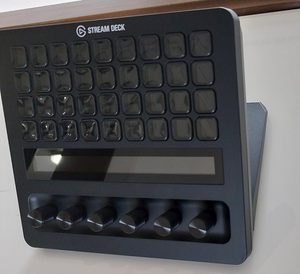
また、ボタン数もダイヤル数も妥協したくないという方は、36個のボタンと6つのダイヤルを搭載した「Stream Deck + XL」という選択肢もあります。
こちらについては別の記事で詳しく紹介しているので、気になる方はぜひチェックしてみてください!


コメント